


Halloween Border
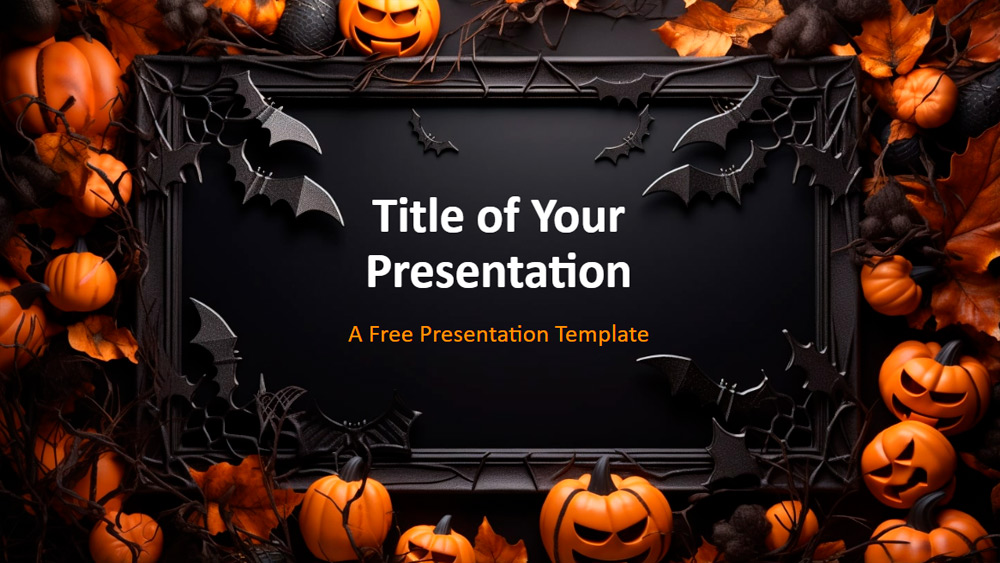


Vår Halloween-mall med ram visar en levande illustration mot en mörk tonad bakgrund. En kuslig svart ram med pumpor och fladdermöss är det centrala inslaget. De orange pumporna kontrasterar mot fladdermössen, som omges av löv och slingerväxter, vilket gör mallen idealisk för en titel och undertitel på en framsida. Den innehåller två bilder: en för framsidan och en annan för presentationens innehåll. Använd den till spökhistorier, produktlanseringar med Halloween-tema eller engagerande lektioner. Mallen passar perfekt för både företagsevenemang och klassrum och kombinerar en kuslig estetik med funktionalitet, vilket lämnar ett minnesvärt intryck hos publiken.
Förhandsvisning
Egenskaper
- Två separata bilder
- Innehåller en bildbakgrund med två layouter: en titelsida och en sida med ”titel och innehåll”
- Färdig mall med textplatshållare
- Inbyggd anpassad färgpalett
- Bredbildsformat med bildförhållandet 16:9
- Innehåller en bildbakgrund med två layouter: en titelsida och en sida med ”titel och innehåll”
- Färdig mall med textplatshållare
- Inbyggd anpassad färgpalett
- Bredbildsformat med bildförhållandet 16:9
Så laddar du ner mallen Halloween Border för PowerPoint
1. Bläddra ned på den här sidan till nedladdningssektionen tills du ser knapparna.
2. Klicka på knappen för att ladda ner Halloween Border som en gratis PowerPoint-mall.
3. En .pptx-fil börjar laddas ner och kan redigeras i PowerPoint.
4. Om vi inte har filen skickar vi dig vidare till den ursprungliga källan.
5. Om typsnitten som används i mallen inte finns på din dator bör du ladda ner och installera dem så att mallen visas korrekt.
Källa: presentationgo.com
2. Klicka på knappen för att ladda ner Halloween Border som en gratis PowerPoint-mall.
3. En .pptx-fil börjar laddas ner och kan redigeras i PowerPoint.
4. Om vi inte har filen skickar vi dig vidare till den ursprungliga källan.
5. Om typsnitten som används i mallen inte finns på din dator bör du ladda ner och installera dem så att mallen visas korrekt.
Källa: presentationgo.com
Så använder du mallen Halloween Border i Google Slides
1. Bläddra ned till mallens egenskaper och nedladdningssektionen.
2. Klicka på knappen „Använd Halloween Border som Google Slides-tema“.
3. Ett nytt fönster öppnas med en större förhandsvisning. Klicka på knappen för att använda mallen.
4. En kopia av dokumentet läggs till i ditt Google Drive-konto och du kan redigera, lägga till eller ta bort bilder.
2. Klicka på knappen „Använd Halloween Border som Google Slides-tema“.
3. Ett nytt fönster öppnas med en större förhandsvisning. Klicka på knappen för att använda mallen.
4. En kopia av dokumentet läggs till i ditt Google Drive-konto och du kan redigera, lägga till eller ta bort bilder.